Ein Bericht mit eigenem Namen und eigenem Umfang, ohne dass es eine Studie braucht: man wählt eine Mannschaft in einer Meisterschaft und eine Vorlage, und das Dokument baut sich von selbst. Gedacht ist er für den Bericht über die eigene Mannschaft — zur Saisonmitte, am Ende einer Phase —, er gilt aber für jede Mannschaft der Meisterschaft.
Was du siehst
Die Liste der gespeicherten Berichte: Name, Mannschaft, Meisterschaft, und « mit dir geteilt » bei denen eines Kollegen. « Neuer Bericht » fragt nach Name, Vorlage, Saison, Meisterschaft und Mannschaft.
Beim Öffnen eines Berichts findest du denselben Seiteneditor wie beim Bericht der Studie: Seiten, Zeilen und Widgets zum Wählen, Verschieben und Einstellen. Die Vorlage « Report di squadra » (Mannschaftsbericht) startet schon mit vier eigenen Widgets:
- Kurz gesagt — die Zeilen, die feste Regeln schreiben, dieselben wie auf der KPI-Seite, gelesen gegen die Referenz der Bibliothek oder gegen einen Vergleich;
- KPIs im Ligavergleich — jeder KPI der Mannschaft neben dem Durchschnitt von einem oder zwei Vergleichen (ganze Meisterschaft, ein Tabellendrittel, gewählte Mannschaften), mit dem Platz, den die Mannschaft einnimmt. Mit « Was den Gegnern zugestanden wird » kommen dieselben KPI dazu, gemessen an denen, die gegen sie gespielt haben;
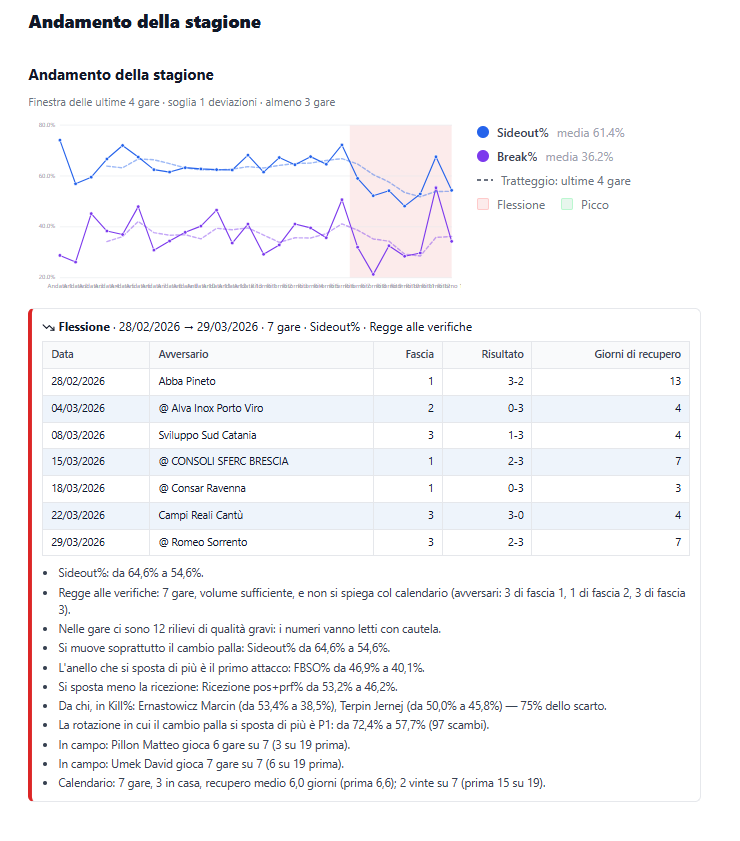
- Saisonverlauf — die KPI-Kurven mit dem Fenster der letzten Spiele, und die Erzählung von Einbrüchen und Hochs: wann, ob es der Prüfung standhält, und die wahrscheinlichen Ursachen;
- Form der Spieler — für jeden Spieler die KPI seiner Rolle in den letzten Spielen gegenüber den vorigen, mit dem Hinweis für die, die nachlassen oder zulegen.
Oben im Bericht der Umfang: « alle Spiele der Liga ».

Was du tun kannst
- Einen Bericht aus einer Vorlage erstellen und ihm einen Namen geben, der sagt, worum es geht, zum Beispiel « Tinet — Hinrunde 2025/26 ».
- Den Vergleich wählen in den Optionen jedes Widgets: Meisterschaft, Tabellendrittel oder Mannschaften, auch aus einer anderen Meisterschaft oder Saison.
- Drucken oder als PDF speichern aus der Druckvorschau: siehe Druckbarer Bericht.
- Ihn mit dem Staff teilen, nur zum Lesen.
- Ihn als Vorlage speichern: sie behält Seiten, Widgets und Optionen und lässt Umfang und Notizen weg. Sie steht allen zur Verfügung, für neue Berichte und für Studien.
- Ihn in eine Studie übernehmen mit « In eine Studie übernehmen »: die Seiten werden in den Bericht der Studie kopiert, und der Umfang wird der der Studie. So wird der Mannschaftsbericht auf den Gegner angewandt.
Gut zu wissen
- Der Umfang lebt: es sind alle Spiele der Meisterschaft, auch die später importierten. In einem Monat geöffnet, zeigt der Bericht die Zahlen von damals plus die neuen.
- Die schwereren Widgets brauchen beim ersten Mal einige Sekunden, und sagen es: « Das Team wird mit den anderen der Liga verglichen ». Der Druck wartet, bis sie fertig sind.
- Manche KPI hängen davon ab, wie der Scoutman die Ballkontakte bewertet: zwischen Mannschaften, die verschiedene Leute gescoutet haben, trägt der Vergleich nicht. Sie stehen in der Gruppe « Mit Vorsicht zu lesen » und bleiben aus Durchschnitt und Platz heraus.
- Meisterschaft nur teilweise importiert: der Bericht schreibt es, mit wie vielen Spielen von wie vielen. Durchschnitte und Plätze sind mit Vorsicht zu lesen.
- Der Vergleich mit einer anderen Saison misst das Niveau der damaligen Meisterschaft, nicht dieselben Mannschaften: die Kader ändern sich. Der mit einer anderen Meisterschaft hängt vom Niveau der Gegner ab. In beiden Fällen weist das Widget darauf hin.
- Den Bericht in eine Studie zu übernehmen, die schon einen hat, ersetzt ihn: Seiten und Notizen des alten gehen verloren, und das Fenster fragt vorher.
- Die Seiten ändert nur, wer den Bericht erstellt hat. Wer ihn bekommt, öffnet ihn in der Druckvorschau.