Das ist der Eingang zum gesamten Scouting: eine .dvw-Datei von DataVolley wird zu einem MIA-Spiel, mit seinen Sätzen, seinen Kadern und seinen Ballkontakten.
Der Import ist ein Assistent in sechs Schritten. Man kann zurückgehen: geschrieben wird nichts, bevor man am Ende bestätigt.
Was du siehst
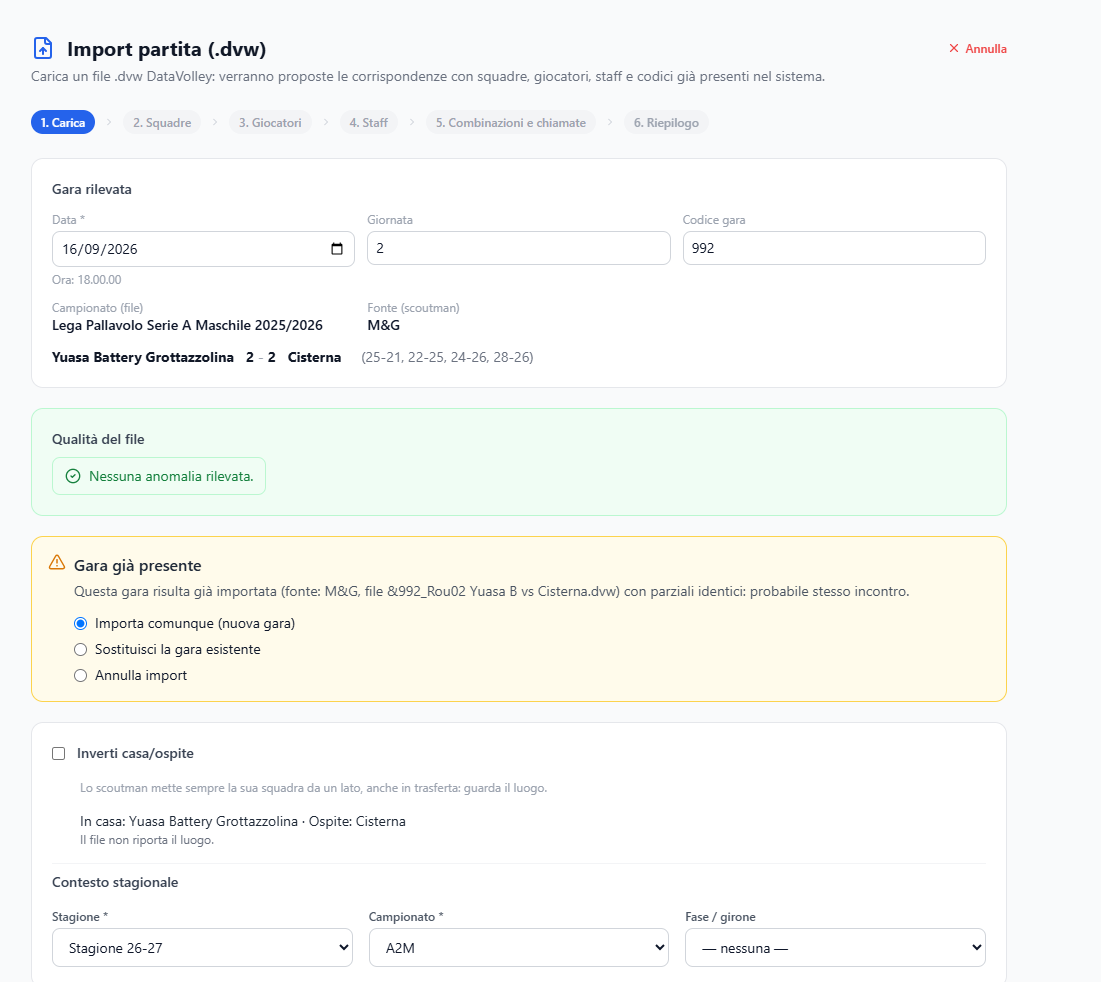
1. Hochladen — der Bereich, in den man die .dvw-Datei zieht (oder klickt, um sie zu wählen). Nach der Analyse erscheint das erkannte Spiel: Datum, Spieltag und Spielcode, aus der Datei übernommen und änderbar, dann die in der Datei geschriebene Meisterschaft und der Scoutman. Die Felder, die die Datei nicht enthält, sind hervorgehoben: das sind die auszufüllenden. Und der Kasten Qualität der Datei: Zeilen gesamt, gelesene Zeilen, verworfene Zeilen, bestätigte Sätze.
2. Mannschaften — für jede Seite der Name genau wie in der Datei, und die Wahl: eine bestehende Mannschaft nehmen oder eine neue anlegen.
3. Spieler und 4. Staff — dieselben Zuordnungen für die Personen.
5. Kombinationen und Zuspielrufe — die Kürzel des Scoutman im Vergleich mit den Listen des Vereins.
6. Zusammenfassung — was geschrieben wird, bevor es geschrieben wird.
Ebenfalls in Schritt 1, unter dem erkannten Spiel, wer Heimrecht hat: der in der Datei stehende Ort und der Vorschlag, der sich daraus ergibt, oder — wenn die Meisterschaft den offiziellen Spielplan hat — das Spiel des Spielplans, an das die Datei angehängt wird.
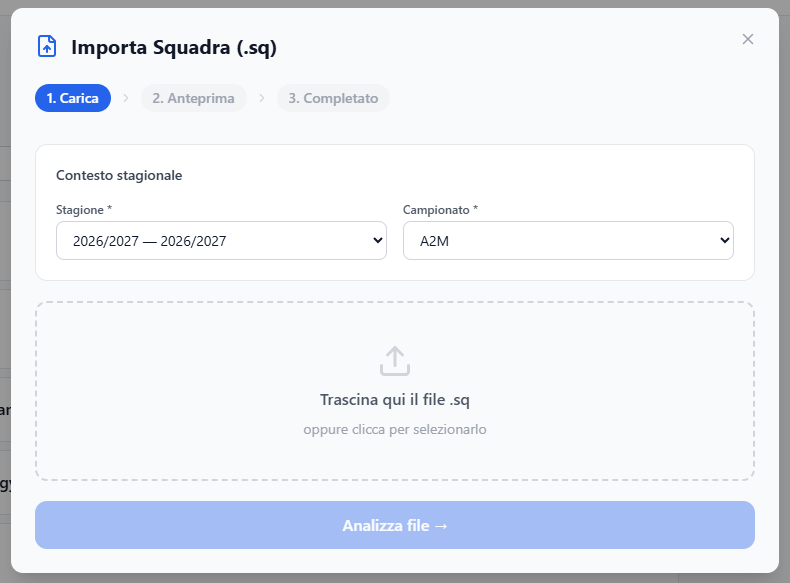
In Schritt 2 sagt eine Zeile, woran eine Mannschaft erkannt wurde: am DataVolley-Code, am Namen, den sie in dieser Saison trägt, an einer schon importierten Datei, am Namen aus einer anderen Saison oder an einem ähnlichen Namen (« Prüfe, ob sie es ist »). Oben in der Auswahlliste stehen « Die ähnlichsten »; neben jeder Mannschaft ihr Verein. Ist die Mannschaft neu, wählst du, zu welchem Verein sie gehört, und ihren Typ.
Was du tun kannst
- Datum, Spieltag und Spielcode ergänzen, wenn die Datei sie nicht enthält, oder sie berichtigen. Das Datum ist Pflicht; Spieltag und Code bleiben leer, wenn es sie nicht gibt, wie bei einem Freundschaftsspiel.
- Den Saisonzusammenhang berichtigen: Saison, Meisterschaft, Phase oder Gruppe — das sind die Felder, die später alle Analysen filtern.
- Heim und Gast tauschen: der Scoutman setzt seine Mannschaft immer auf dieselbe Seite, auch auswärts. Schau auf den Ort und stelle es hier richtig.
- Entscheiden, was mit einem schon vorhandenen Spiel geschieht: als neues importieren, das bestehende ersetzen, oder abbrechen.
- Die Personen mit den bestehenden Stammdaten verbinden, statt neue anzulegen.
- Einen ganzen Ordner importieren mit « Einen ganzen Ordner importieren → »: siehe Import in Warteschlange.
Gut zu wissen
- Ohne Datum geht es nicht weiter. Ein Spiel ohne Datum bliebe außerhalb von Trends, Zeiträumen und sortierten Listen: enthält die Datei es nicht oder schreibt sie es unlesbar, wird es im ersten Schritt eingegeben. Ein Spieltag «0» gilt als kein Spieltag.
- Was du von Hand eingibst, bleibt: auch der Neuimport aus der archivierten Datei, auf der Seite Spiele, behält Datum, Spieltag und Spielcode, die hier eingegeben wurden.
- In Datenqualität erscheint die Meldung über unvollständige Spieldaten nicht für ein Feld, das du hier ergänzt hast: in der Datei fehlt es noch, das MIA-Spiel hat es.
- Das Erkennen schon importierter Spiele schaut nicht auf die Datei, sondern auf den Inhalt: gleiches Datum, gleiche Mannschaften, gleiche Satzergebnisse. Deshalb erkennt es auch eine korrigierte Datei oder eine mit vertauschten Seiten. Hat das gespeicherte Spiel ein anderes Datum, sagt es der Hinweis.
- Eine Mannschaft mit anderem Sponsor ist keine neue Mannschaft. Nennt die Datei sie mit dem Namen dieses Jahres und in den Stammdaten steht der vom Vorjahr, wähle « Vorhandene Mannschaft verwenden »: der Name dieser Saison wird von selbst gespeichert, und ab der nächsten Datei wird sie erkannt. Siehe Mannschaften.
- Mit dem offiziellen Spielplan kommen Heimmannschaft, Datum, Spieltag und Spielnummer aus dem Spielplan. Stehen Heim und Gast in der Datei umgekehrt, wird das Spiel nicht angehängt und der Hinweis sagt es: tausche die Seiten.
- Ein Kürzel, das er nicht erkennt, muss einem Eintrag der Vereinsliste zugeordnet oder neu angelegt werden: sonst bleibt dieser Code aus den Statistiken nach Kombination oder nach Ruf heraus. Passiert es trotzdem — ein Code, der in den Aktionen vorkommt, aber in der Liste der Datei fehlt —, findest du die Aktionen in Konfiguration → Scout, im Kasten « Aktionen ohne kanonischen Eintrag ».
- Verworfene Zeilen sind für sich kein Fehler: die Dateien enthalten Zeilen, die keine Ballkontakte beschreiben. Sind es aber viele, lohnt ein Blick in Datenqualität, bevor man den Statistiken traut.