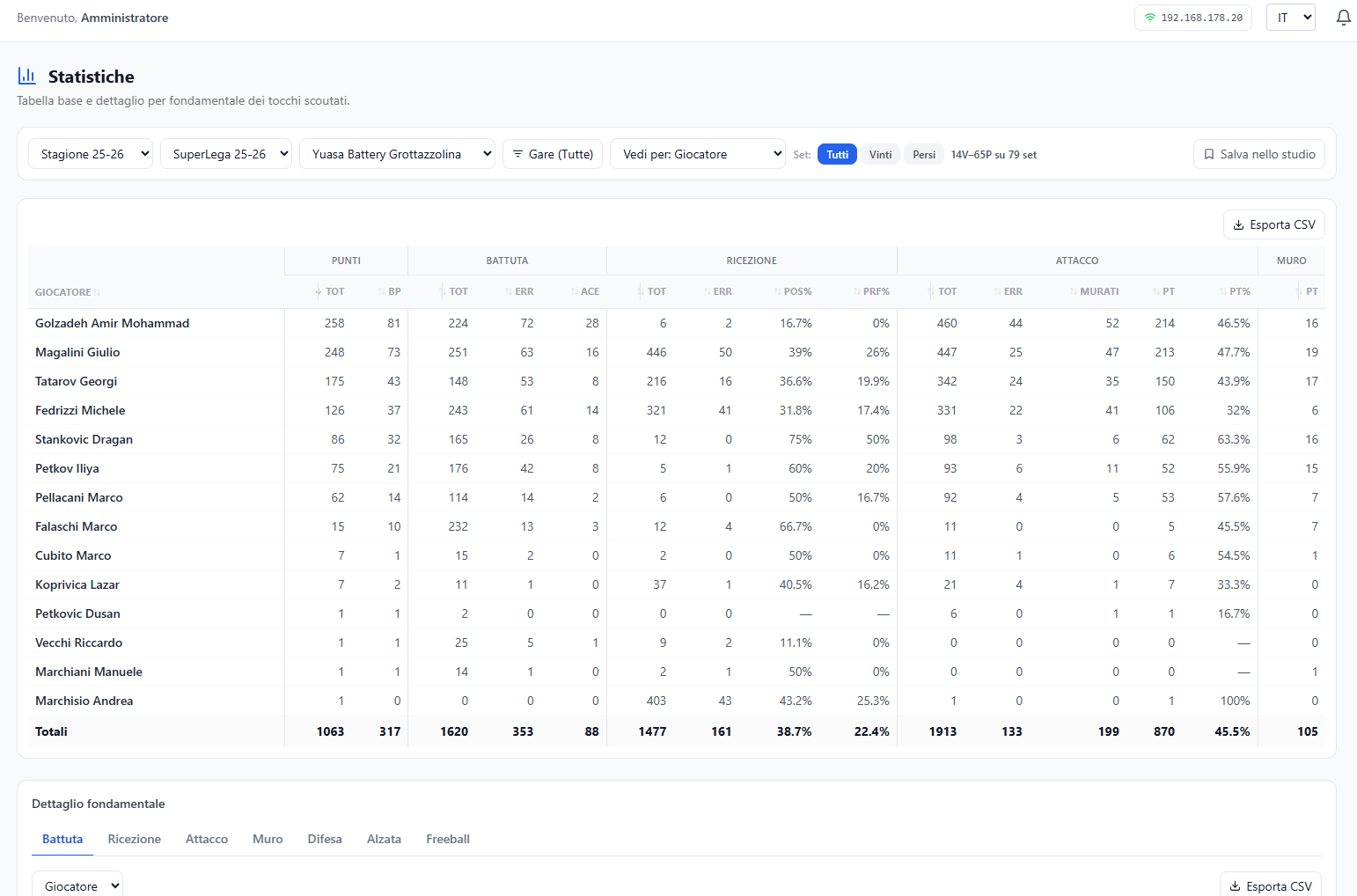
Die Basistabelle des Scoutings: je Mannschaft und je Spieler, wie viele Aufschläge, Annahmen, Angriffe, Blocks — und wie sie ausgegangen sind.
Was du siehst
Eine Tabelle je Grundtechnik, mit den Spalten, die der Verein festgelegt hat: gesamt, Punkt, Fehler, geblockt, Positivquote, Perfektionsquote. Darunter das Detail der gewählten Grundtechnik.
Im Detail färbt sich die Spalte Pos% im Vergleich zur Schwelle des KPI « Pos% » dieses Grundelements: grün darüber, rot darunter, schwarz im Rahmen. Mit der Maus über der Kopfzeile liest du, welche Schwelle verwendet wird.
Was du tun kannst
- Filtern nach Mannschaft und nach Spielen.
- Das Detail einer Grundtechnik öffnen.
- Von der Zahl zum Video gehen: aus einer Zelle öffnet sich der Videoraum mit den Ballkontakten, aus denen diese Zahl besteht.
Gut zu wissen
- Die Prozentwerte sind nicht allgemeingültig: welche Bewertungen in « Positivquote » oder « Perfektionsquote » eingehen, entscheidet der Verein, unter Konfiguration → Scout → Prozente je Grundtechnik. Zwei Vereine können dieselbe Datei lesen und zwei verschiedene Zahlen erhalten — und das ist gewollt.
- Die Zahlen beziehen sich auf den gefilterten Bereich: ändert man die Filter, ändern sie sich, ohne Warnung.
- Die Liste der Mannschaften kommt aus den Spielen, nicht aus den Meldungen. Hier erscheint, wer in dieser Meisterschaft gespielt hat, auch ohne in den Stammdaten gemeldet zu sein — zum Beispiel die Gegnerin eines Vorbereitungsspiels. Das ist gewollt: hat eine Mannschaft Daten, müssen diese Daten einsehbar sein. Wer gemeldet ist und wer nicht, sagt Meisterschaften.
- Ohne Schwelle bleibt die Spalte Pos% grau: die Schwelle wird beim KPI « Pos% … » unter Konfiguration → Scout → KPI festgelegt.
- Die Farben folgen der Meisterschaft: das Pos% jedes Elements und die Eff des Angriffs im Detail, das Pos% der Annahme und das Pt% des Angriffs in der Mannschaftstabelle färben sich gegenüber dem KPI mit derselben Formel. Hat die Meisterschaft eigene Referenzwerte, gelten diese, und eine Zeile über der Tabelle sagt es; beim Überfahren der Zahl liest du, gegenüber welchem KPI und welchem Wert sie gefärbt ist.