Un rapport avec un nom et un périmètre à lui, sans avoir besoin d'une étude : on choisit une équipe dans un championnat et un modèle, et le document se construit tout seul. Il est pensé pour le rapport de sa propre équipe — à mi-saison, en fin de phase — mais vaut pour n'importe quelle équipe du championnat.
Ce que tu vois
La liste des rapports enregistrés : nom, équipe, championnat, et « partagé avec vous » pour ceux d'un collègue. « Nouveau rapport » demande nom, modèle, saison, championnat et équipe.
En ouvrant un rapport tu trouves le même éditeur de pages que le rapport de l'étude : pages, lignes et widgets à choisir, déplacer et configurer. Le modèle « Report di squadra » (rapport d'équipe) part déjà avec quatre widgets à lui :
- En bref — les lignes écrites par des règles fixes, les mêmes que la page KPI, lues face à la référence de la bibliothèque ou face à un terme de comparaison ;
- KPI face au championnat — chaque KPI de l'équipe à côté de la moyenne d'un ou deux termes de comparaison (tout le championnat, une tranche du classement, des équipes choisies), avec la place que l'équipe occupe. Avec « Ce qu'elle concède aux adversaires » il ajoute les mêmes KPI mesurés sur ceux qui ont joué contre elle ;
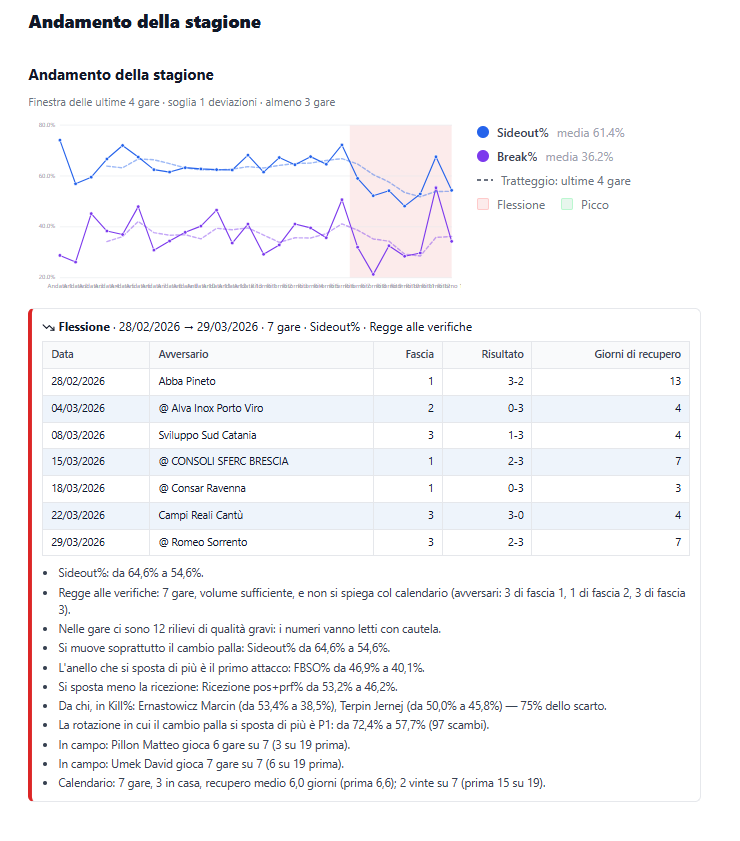
- Évolution de la saison — les courbes des KPI avec la fenêtre des derniers matchs, et le récit des baisses et des pics : quand, s'il résiste aux vérifications, et les causes probables ;
- Forme des joueurs — pour chaque joueur, les KPI de son rôle dans les derniers matchs face aux précédents, avec l'alerte pour qui est en baisse ou en hausse.
En tête du rapport, le périmètre : « tous les matchs du championnat ».

Ce que tu peux faire
- Créer un rapport à partir d'un modèle, et lui donner un nom qui dise de quoi il parle, par exemple « Tinet — aller 2025/26 ».
- Choisir le terme de comparaison dans les options de chaque widget : championnat, tranche ou équipes, même d'un autre championnat ou d'une autre saison.
- Imprimer ou enregistrer en PDF depuis l'aperçu d'impression : voir Rapport imprimable.
- Le partager avec le staff, en lecture seule.
- L'enregistrer comme modèle : il garde pages, widgets et options, et laisse de côté périmètre et notes. Il devient disponible pour tous, pour de nouveaux rapports et pour les études.
- Le porter dans une étude avec « Copier dans une étude » : les pages se copient dans le rapport de l'étude, et le périmètre devient celui de l'étude. C'est ainsi que le rapport d'équipe s'applique à l'adversaire.
Bon à savoir
- Le périmètre est vivant : ce sont tous les matchs du championnat, même ceux importés après. Rouvert dans un mois, le rapport montre les chiffres d'alors plus les nouveaux.
- Les widgets les plus lourds prennent quelques secondes la première fois, et le disent : « Je compare l'équipe aux autres du championnat ». L'impression attend qu'ils aient fini.
- Certains KPI dépendent de la façon dont le scoutman évalue les touches : entre des équipes scoutées par des personnes différentes la comparaison ne tient pas. Ils apparaissent dans le groupe « À lire avec prudence » et restent hors de la moyenne et de la place.
- Championnat importé seulement en partie : le rapport l'écrit, avec combien de matchs sur combien. Moyennes et places sont à lire avec prudence.
- La comparaison avec une autre saison mesure le niveau du championnat d'alors, pas les mêmes équipes : les effectifs changent. Celle avec un autre championnat dépend du niveau des adversaires. Dans les deux cas le widget l'indique.
- Porter le rapport dans une étude qui en a déjà un le remplace : les pages et les notes de l'ancien sont perdues, et la fenêtre le demande avant.
- Seul celui qui a créé le rapport modifie ses pages. Celui qui le reçoit l'ouvre en aperçu d'impression.