Przygotuj nagrywanie
Wybierz kamerę lub kartę przechwytującą, rozdzielczość, FPS i folder. Sprawdź podgląd.
 MIA VIDEO STUDIO · BEZPŁATNE OPROGRAMOWANIE WINDOWS · Wersja 1.0.4
Nagrywaj mecze i treningi, odtwarzaj akcje w sieci lokalnej i wracaj do kluczowych momentów po sesji.
Cztery etapy pracy z wideo dla sztabu.
Wybierz kamerę lub kartę przechwytującą, rozdzielczość, FPS i folder. Sprawdź podgląd.
Rozpocznij lub zaplanuj nagranie przy otwartej aplikacji. Otwórz odtwarzacz i reżyserkę w tej samej sieci.
Przeglądaj dostępny materiał w DVR i dodawaj tagi podczas nagrywania.
Otwórz zakończone nagrania, zaimportuj archiwa MIA i utwórz mniejszą kopię.
Filmy i dane robocze pozostają w folderach wybranych na komputerze. Schemat przedstawia proces, a nie zrzut ekranu aplikacji.
Ustaw jakość, nazwę i folder. Transmisja może ruszyć przed zaplanowanym nagraniem. DVR obejmuje nagrany materiał. Skonfiguruj tagi, skróty i zakresy powtórek.
Korzystaj z łączy lub kodów QR w sieci lokalnej. Ustaw opóźnienie, wróć do transmisji i ręcznie zarządzaj punktami oraz setami. Opcjonalny wynik pozostaje w odtwarzaczu.
Sprawdź właściwości ukończonych plików MP4. Utwórz kopię kompaktową lub Full HD albo ZIP, gdy dostępne są dane MIA. Rozmiar i czas zależą od źródła, profilu i komputera.
Otwieraj montaże z jednym filmem lub osobne klipy. Grupuj archiwa, filtruj dostępne dane i dodawaj tagi, notatki oraz komentarze. Ukrywaj i przywracaj momenty oraz zapisuj decyzje.
Zachowaj sterowanie na ekranie głównym, a wideo wyświetl w osobnym oknie. Włączaj lub ukrywaj dane i komentarze.
ZoneMap steruje nagrywaniem z autoryzowanego komputera w sieci. MIA Volley może korzystać z lokalnego HLS i znaczników czasu wyliczanych z segmentów. DataVolley ma dostęp do łącza transmisji.
Zaimportuj nagranie w sekcji Analiza wideo → Wideo. Ustaw kolor, opóźnienie i czas trwania tagów, a następnie oznaczaj akcje podczas odtwarzania. Wróć do nich z listy i obejrzyj je w zwolnionym tempie.
Wybierz filmy, filtruj akcje według tagów i zaznacz fragmenty. Zapisz MP4 w wybranym folderze, z dźwiękiem lub bez, w rozdzielczości proponowanej przez aplikację. Montaż zawiera znak MIA i hasło „From Data to Decisions”. Oryginały pozostają dostępne.
Importuj zgodne archiwa MIA Volley, grupuj je i zmieniaj kolejność. Analizuj akcje za pomocą tagów, filtrów i notatek, a wideo pokaż na drugim monitorze, zachowując sterowanie na ekranie głównym.
Po połączeniu z Internetem aplikacja sprawdza wydania przy starcie i w trakcie pracy. Otrzymane powiadomienia są dostępne offline. Z panelu można otworzyć oficjalną stronę i zdecydować o pobraniu oraz instalacji.
Interfejs po włosku i angielsku. Wysyłaj zgłoszenia z aplikacji i dołączaj wybrane zrzuty ekranu.
Poznaj główne obszary MIA Video Studio.
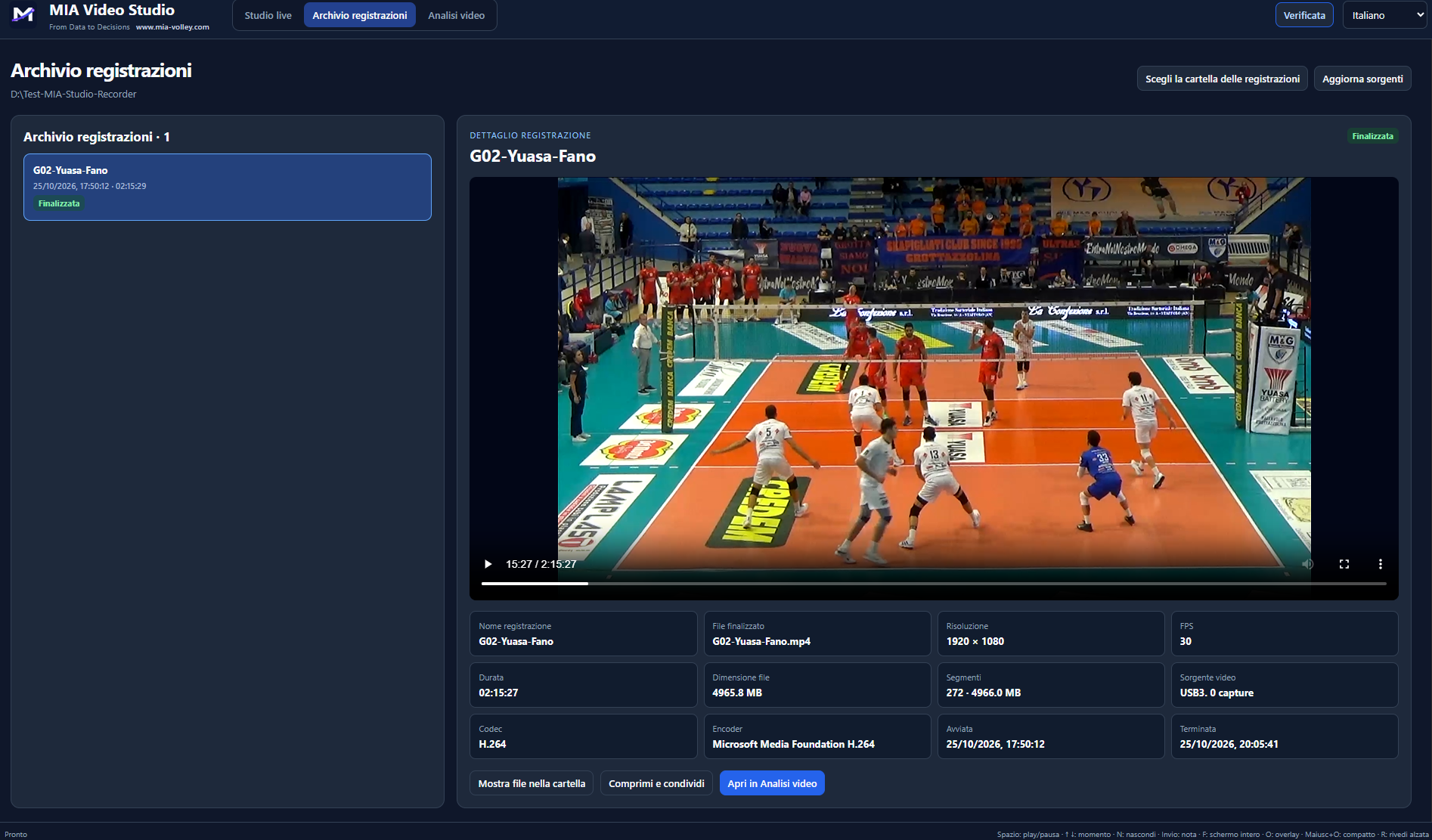
Otwórz ponownie sesję, sprawdź szczegóły pliku i przygotuj kopię do udostępnienia.
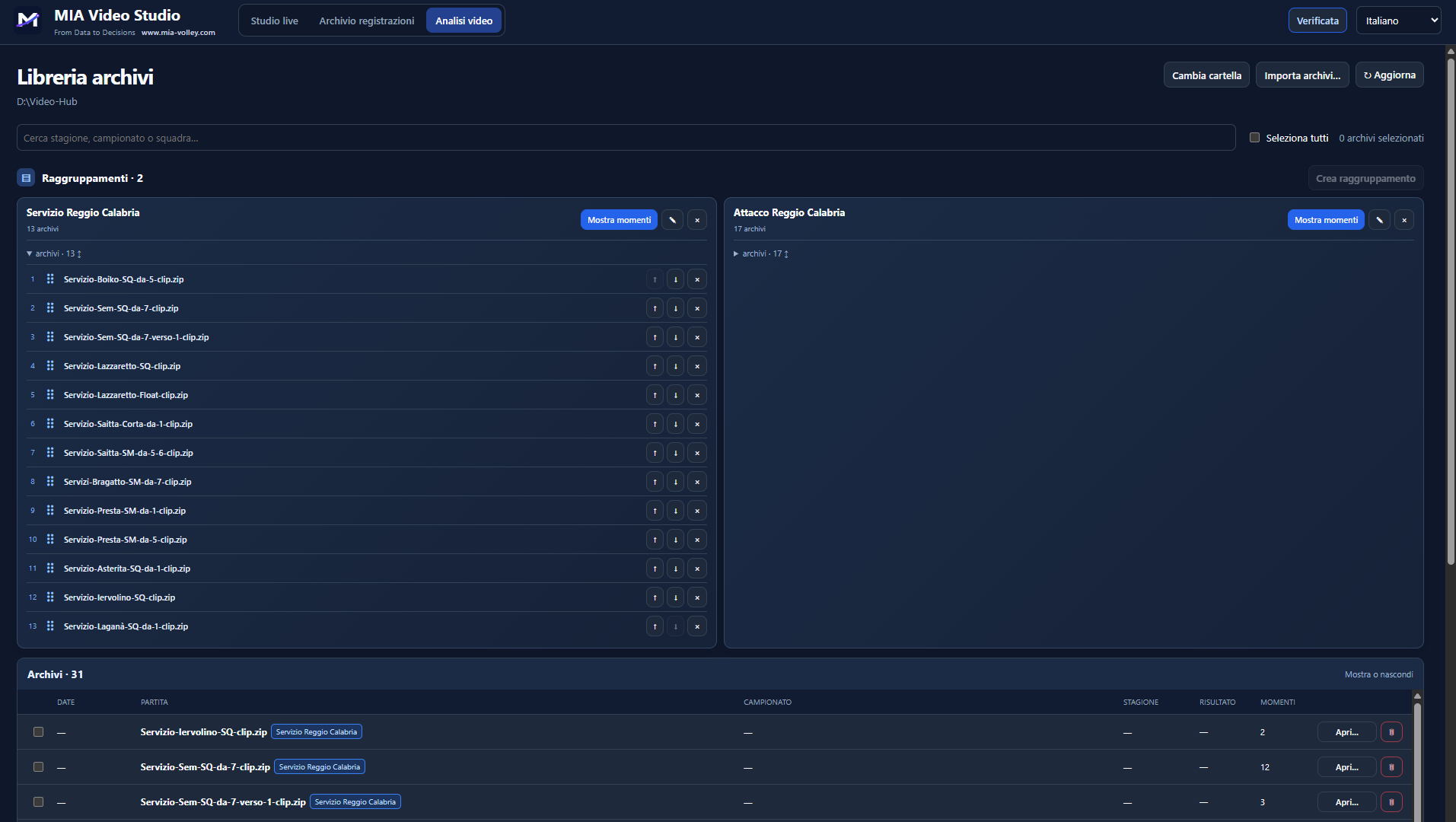
Grupuj archiwa meczów i wyszukuj momenty za pomocą tagów i filtrów.
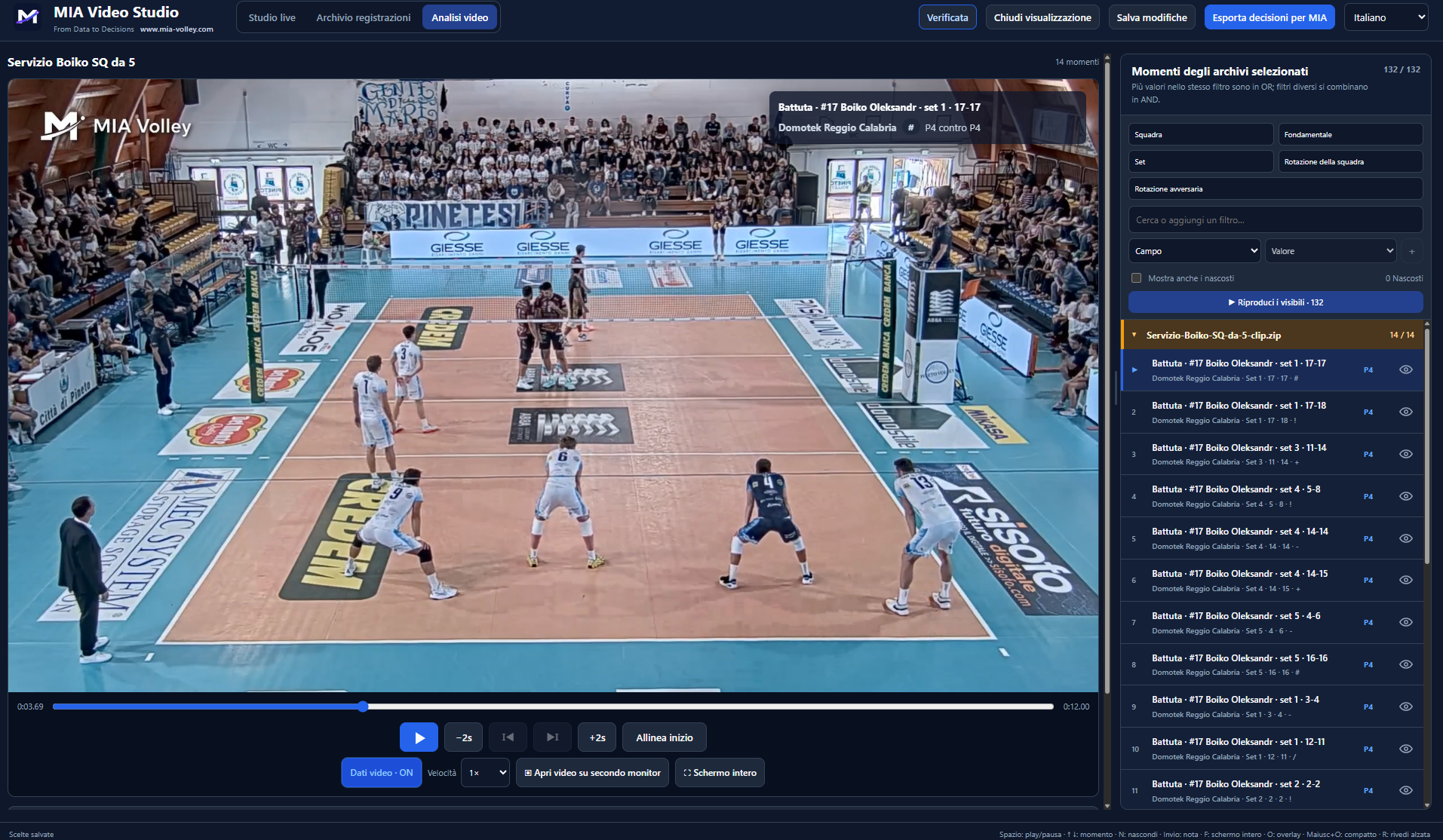
Wybierz moment, sprawdź powiązane dane i przeglądaj akcje w kontekście.
Oznacz akcję w Reżyserce, obejrzyj ją z DVR i znajdź w analizie po treningu.
Nagrywaj na komputerze przechwytującym, wyświetlaj obraz na dużym ekranie i steruj nagrywaniem przez ZoneMap.
Grupuj archiwa, filtruj momenty i otwórz wideo na drugim monitorze.
MIA Ecosystem
MIA Video Studio rejestruje kontekst wizualny. MIA Volley łączy go z danymi i wiedzą taktyczną.
MIA Video Studio jest bezpłatne. Przy pierwszym uruchomieniu zarejestruj instalację i potwierdź adres e-mail. Wybierz komputer, źródło obrazu i folder nagrań.
MIA-Video-Studio-1.0.4-Setup.exe
348,6 MB · SHA-256
814bf5f229d5ceff593f2b67d242ac7b61e1f9fe8791e56f3106f04cec83730b
MIA-Video-Studio-1.0.4.msi
379,7 MB · SHA-256
c9db35ab3343909c08fa0b4bc79564809546a8423b6dcecda82b5d39de0a719d
Windows 10/11 64-bit. Nagrywanie wymaga zgodnego źródła i miejsca na dysku. Transmisja i sterowanie używają sieci lokalnej. GStreamer i FFmpeg są dołączone. Wybierz jeden instalator. Windows może ostrzec o braku podpisu cyfrowego.
Sprawdź w PowerShell poleceniem Get-FileHash -Algorithm SHA256 <nazwa-pliku>.
Poprawki i aktualizacje: - Eksport wideo: poprawiono tworzenie montaży MP4 w zainstalowanej aplikacji. Logo MIA jest teraz dostępne podczas eksportu. - Nowości i aktualizacje: aplikacja zawiera panel z informacjami o wydaniach MIA. Sprawdzanie odbywa się przy uruchomieniu oraz okresowo, gdy aplikacja jest otwarta. Użytkownik decyduje, czy otworzyć oficjalną stronę; aktualizacje nie są instalowane automatycznie. - Brak połączenia: wcześniej otrzymane informacje pozostają dostępne, a aplikacja ponawia sprawdzanie później.
Strumień między urządzeniami w tej samej sieci lokalnej nie wymaga publikacji online. Internet jest potrzebny do rejestracji instalacji i weryfikacji e-maila.
Tak. Odtwórz fragment w skonfigurowanym oknie DVR bez przerywania nagrywania.
W folderze wybranym przez użytkownika na komputerze.
Studio oznacza sesję i zachowuje dostępne segmenty. Odzyskanie zależy od integralności plików i nie zawsze jest gwarantowane.
Kompresuj i udostępnij tworzy kopię MP4 lub ZIP z danymi MIA, pozostawiając oryginał bez zmian.
Tak. Zaimportuj je w sekcji Wideo i oznacz akcje tagami.
Tak. Wybierz filmy i akcje, a następnie wyeksportuj montaż MP4.
Sprawdź panel nowości. Aplikacja sprawdza wydania, gdy jest otwarta i połączona z Internetem.