Prepara la ripresa
Scegli la webcam o la scheda di acquisizione, risoluzione, fotogrammi al secondo e cartella. Controlla l’anteprima.
 MIA VIDEO STUDIO · SOFTWARE GRATUITO PER WINDOWS · Versione 1.0.4
Registra partite e allenamenti, rivedi subito le azioni sulla rete locale e ritrova i momenti importanti dopo la sessione.
Quattro passaggi per portare il video dalla telecamera al lavoro dello staff.
Scegli la webcam o la scheda di acquisizione, risoluzione, fotogrammi al secondo e cartella. Controlla l’anteprima.
Avvia o programma la registrazione con l’app aperta. Apri il lettore e la regia dai dispositivi sulla stessa rete.
Usa il DVR per rivedere il video disponibile e aggiungi tag dalla regia mentre la registrazione continua.
Riapri le registrazioni finalizzate, importa gli archivi MIA e prepara una copia più leggera da condividere.
Video e dati di lavoro restano nelle cartelle scelte sul PC. Lo schema mostra il flusso di lavoro, non una schermata dell’app.
Configura qualità, nome e cartella della sessione. Puoi trasmettere prima dell’avvio programmato. Il DVR riguarda il video già registrato. I tag live hanno nome, colore, scorciatoia e intervallo di replay configurabili.
Apri il lettore e la regia tramite link o QR code sulla rete locale. Regola il ritardo del lettore, torna alla diretta e gestisci manualmente punti e set. Il punteggio si può nascondere e resta nel lettore.
Riapri gli MP4 finalizzati e consulta le proprietà del file. Crea una copia MP4 con profilo compatto o Full HD, oppure uno ZIP se sono disponibili i dati MIA. Le dimensioni e i tempi dipendono dalla sorgente, dal profilo e dal PC.
Apri montaggi con un solo video o clip separate. Raggruppa gli archivi, filtra secondo i dati disponibili e aggiungi tag, note e commenti. Puoi nascondere e recuperare i momenti e salvare le decisioni della revisione.
Tieni i comandi sullo schermo principale e proietta il video in una finestra separata. Mostra o nascondi i dati e i commenti del momento.
ZoneMap può avviare o fermare la registrazione da un PC autorizzato sulla rete. MIA Volley può usare il flusso HLS locale e riferimenti temporali calcolati dai segmenti. Per DataVolley è disponibile il link allo streaming.
Importa una ripresa in Analisi video → Video. Configura i tag con colore, ritardo e durata e usali durante la riproduzione. Ritrova i momenti nella lista del video e rivedili anche al rallentatore.
Seleziona uno o più video, filtra i momenti per tag e scegli quali includere. Esporta un MP4 nella cartella che preferisci, con o senza audio e con la risoluzione proposta dall’app. Il montaggio riporta il marchio MIA e «From Data to Decisions». Gli originali restano disponibili.
Importa gli archivi compatibili di MIA Volley, raggruppali e riordinali per analizzare insieme i momenti con tag, filtri e note. Mostra il video su un secondo monitor mantenendo i controlli sul tuo schermo.
Con una connessione Internet, MIA Video Studio controlla i rilasci all’avvio e durante l’utilizzo. Il pannello Novità mostra gli avvisi ricevuti anche offline e ti permette di aprire la pagina ufficiale. Sei tu a scegliere se scaricare e installare l’aggiornamento.
Interfaccia in italiano e inglese. Puoi inviare segnalazioni dall’app e allegare gli screenshot che scegli.
Un’occhiata alle aree principali di MIA Video Studio.
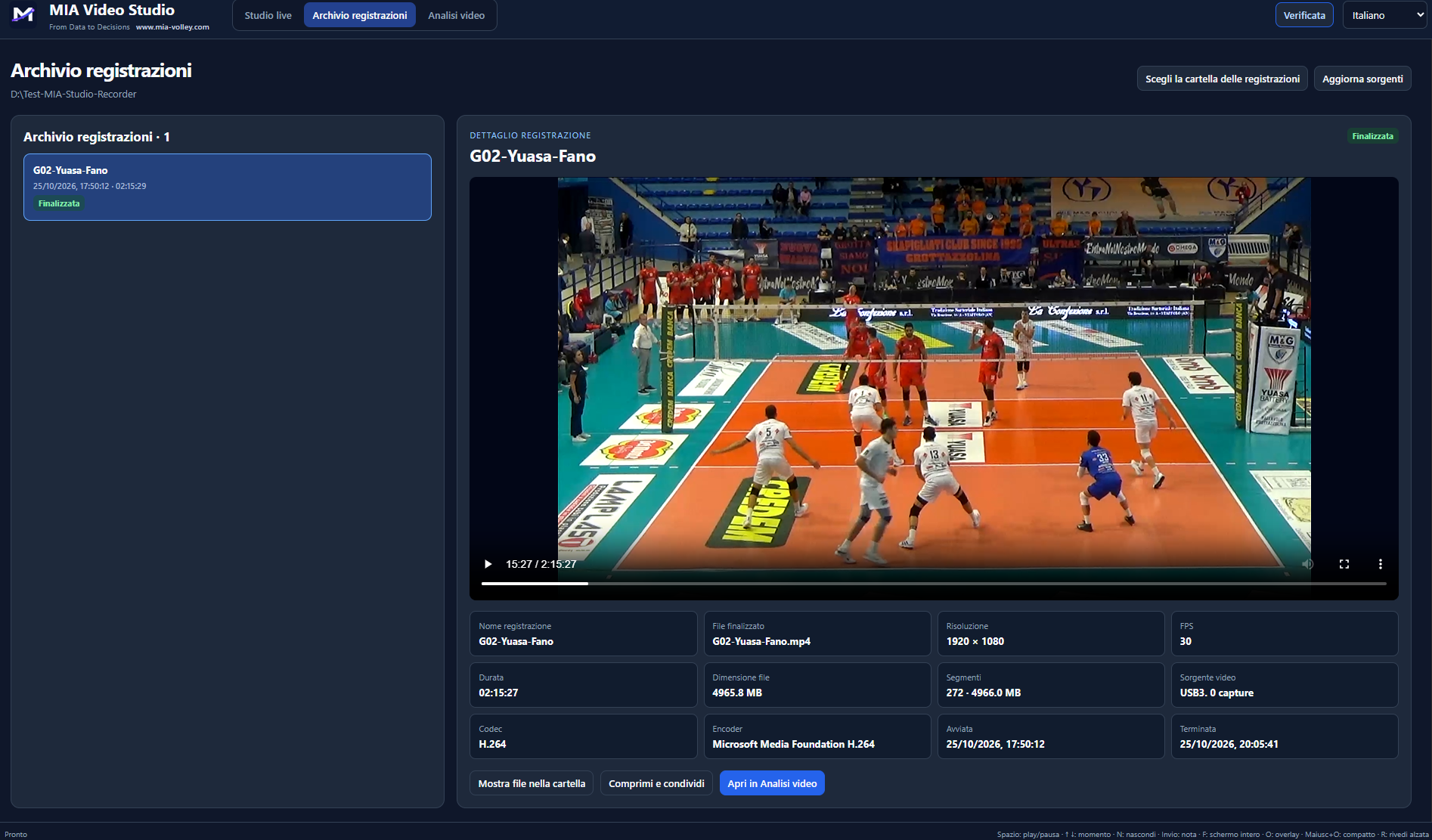
Riapri una sessione, controlla i dettagli del file e prepara una copia da condividere.
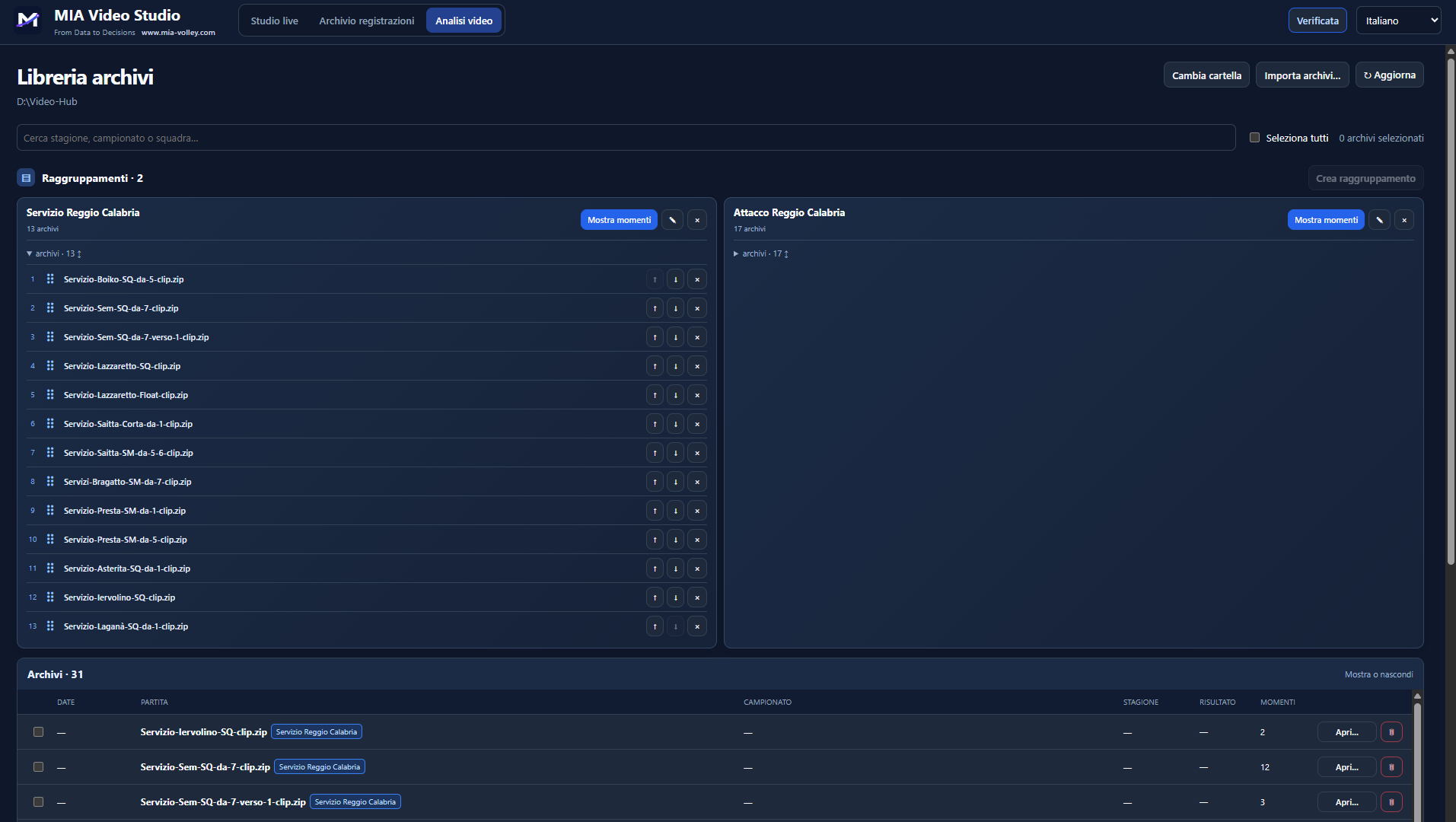
Raggruppa gli archivi delle gare e ritrova i momenti con tag e filtri.
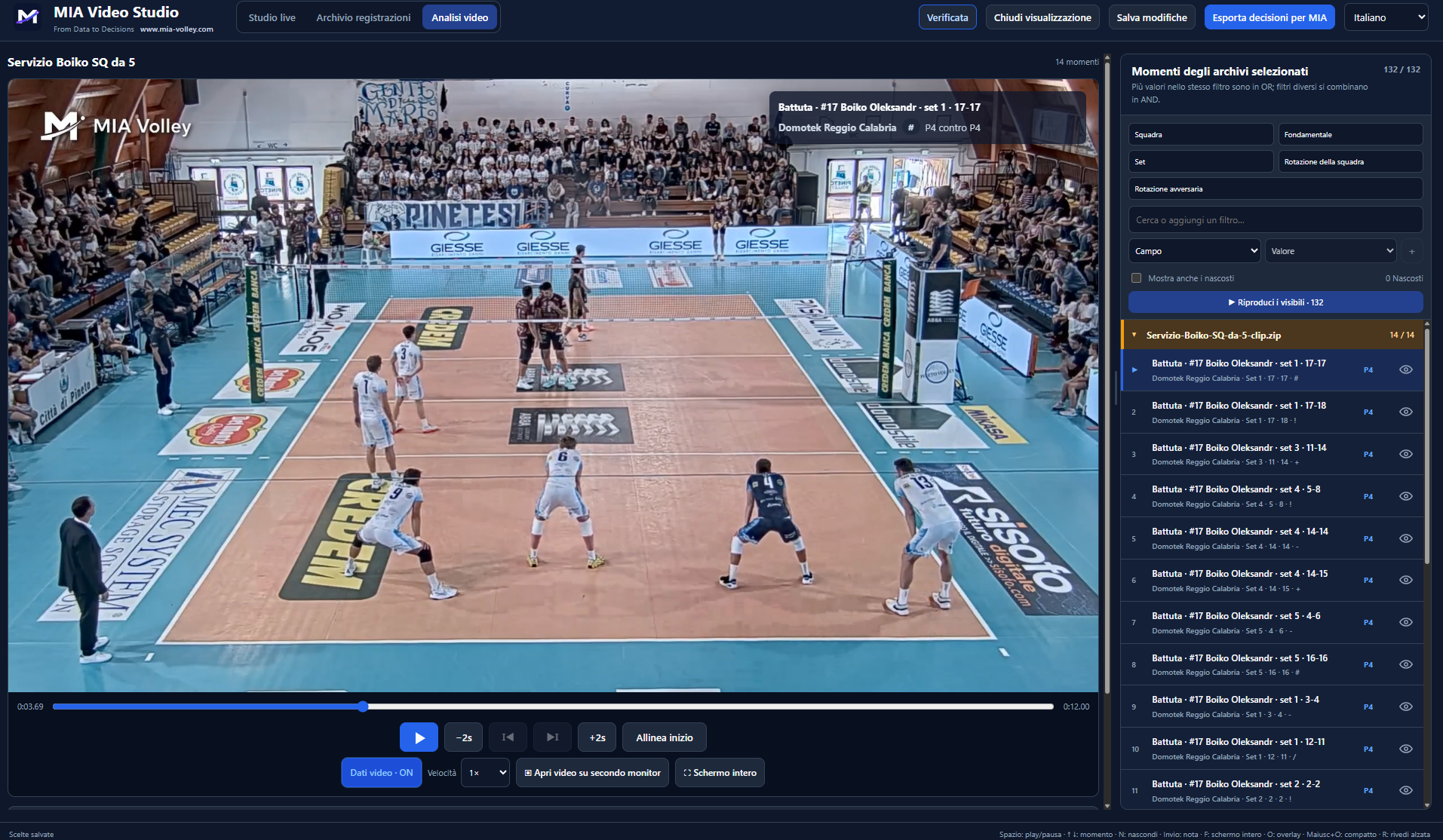
Seleziona un momento, verifica i dati associati e naviga le azioni senza perdere il contesto.
Segna un’azione dalla Regia, rivedila con il DVR e ritrovala nell’analisi a fine seduta.
Registra dal PC di acquisizione, mostra il video sul maxischermo e controlla la registrazione da ZoneMap.
Raggruppa gli archivi, filtra i momenti e apri il video su un secondo monitor.
MIA Ecosystem
MIA Video Studio registra ciò che accade sul campo. MIA Volley lo collega ai dati e alla conoscenza tattica.
MIA Video Studio è gratuito. Alla prima apertura registra l’installazione e verifica l’indirizzo email. Scegli il PC, la sorgente video e la cartella in cui salvare le riprese.
MIA-Video-Studio-1.0.4-Setup.exe
348,6 MB · SHA-256
814bf5f229d5ceff593f2b67d242ac7b61e1f9fe8791e56f3106f04cec83730b
MIA-Video-Studio-1.0.4.msi
379,7 MB · SHA-256
c9db35ab3343909c08fa0b4bc79564809546a8423b6dcecda82b5d39de0a719d
Windows 10/11 a 64 bit. Serve una sorgente compatibile per acquisire, spazio per registrare e una rete locale per streaming e controllo. GStreamer e FFmpeg sono inclusi. Scegli un solo installer. Windows può mostrare un avviso perché i pacchetti sono privi di firma digitale.
Verifica in PowerShell con Get-FileHash -Algorithm SHA256 <nome-file>.
Correzioni e aggiornamenti: - Esportazione video: corretta la creazione dei montaggi MP4 nell'app installata. Il logo MIA è ora disponibile durante l'esportazione. - Novità e aggiornamenti: l'app include un pannello per consultare le comunicazioni sui rilasci MIA. Il controllo avviene all'avvio e periodicamente durante l'utilizzo. Puoi scegliere se aprire la pagina ufficiale; gli aggiornamenti non vengono installati automaticamente. - Senza connessione: le comunicazioni già ricevute restano disponibili e il controllo viene riprovato successivamente.
Il flusso fra i dispositivi della stessa rete locale non richiede la pubblicazione online. Internet serve per registrare l’installazione e verificare l’email.
Sì. Puoi rivedere il video entro la finestra DVR configurata senza interrompere la registrazione.
Nella cartella scelta dall’utente sul PC.
Studio segnala la sessione e conserva i segmenti disponibili. La finalizzazione dei segmenti conservati dipende dall’integrità dei file.
Comprimi e condividi crea una copia MP4 o uno ZIP con dati MIA, lasciando invariato l’originale.
Sì. Importalo nella sezione Video, configura i tag e usali per individuare e ritrovare i momenti.
Sì. Seleziona i video, filtra e seleziona i momenti, poi crea un montaggio MP4 nella cartella scelta.
L’app controlla i rilasci quando è aperta e connessa a Internet. Nel pannello Novità puoi leggere gli avvisi, aprire la pagina ufficiale e scegliere se scaricare l’aggiornamento.